quinta-feira, 1 de março de 2012

Windows 7 - Ativação com RemoveWAT

O vídeo tutorial abaixo ensina como pode-se ativar o Windows 7 através da ferramenta RemoveWat. Após a ativação pode-se baixar as atualizações via Windows Update.


Link para a ferramenta RemoveWat:
http://removewat.com/

Windows 7 - Erro 80073701 na Instalação do SP1 ( KB976932)

Algumas versões do Microsoft Windows Seven 7® apresentam problemas durante a instalação do SP1, acusando o erro 80073701, isso é causado pela falta de um Pacote de Idioma (Language Pack) impossibilitando o sucesso da atualização.

Obs.: O SP1 é oferecido pela Microsoft™ através do Windows Update desde o dia 04/04/2011 com o código (número) KB976932.

Para resolver o problema, primeiramente precisamos baixar o pacote de idioma referente ao sistema. Escolha um dos links abaixo:

Seven 32 Bits (X86): http://download.windowsupdate.com/msdownload/update/software/updt/2011/02/win…
_____________________________________________
Seven 64 Bits (x64): http://download.windowsupdate.com/msdownload/update/software/updt/2011/02/win…
_____________________________________________

Após o término do download, siga os passos conforme vídeo aula abaixo e instale o SP1 com sucesso.

Dica: Durante a instalação do SP1, arquivos importantes do Windows são atualizados, esse processo pode fazer com que seu anti-vírus bloqueie a atualização, assim, desative-o antes de iniciar a instalação.


Código para Promp de Comando:dism /online /add-package /packagepath:c:\Lp.cab
Fonte: http://programandofacil.com.br/artigos/resolvido-erro-80073701-na-instalacao-do-sp1-kb976932-windows-7-seven/

sábado, 11 de fevereiro de 2012

Instalar Windows 7 pelo PENDRIVE

Seguindo com a idéia de formatação de máquinas através de dispositivos USB, este tutorial mostra como instalar o Windows 7 pelo Pen Drive, utilizando o DiskPart.

Obs.: Existe um outro método, teoricamente mais simples, através do Microsoft Windows 7 USB/DVD Download Tool. Porém, por algum motivo desconhecido, não funciona em todos os Pen Drives.

Pré Requisitos:
  • Pen Drive de no mínimo 4 GB (Caso a ISO ou o DVD que você esteja utilizando seja maior que 4GB, evidentemente você deverá possuir um pen drive maior).
  • DVD de instalação do Windows 7.
Obs: O tutorial foi feito utilizando o Windows 7, que possui o utilitário DiskPart. Caso você utilize uma versão Windows que não possua o DiskPart nativamente, basta baixá-lo do site da Microsoft.
O tutorial consiste em: Preparar o Pen Drive, torná-lo bootável e copiar os arquivos de instalação para o Pen Drive. Para isto, siga os procedimentos:

Preparando o Pen Drive:

1 – Conecte o Pen Drive à uma porta USB em seu computador e coloque o DVD de instalação do Windows 7 no drive.
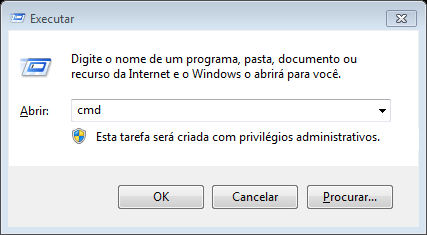
2 – Abra o Prompt de Comando. (Pressione Tecla do Windows + R e digite cmd no botão Executar)
3 - No Prompt de Comando, digite os comandos abaixo, sempre pressionando ENTER entre os comandos, para que a ação seja executada.
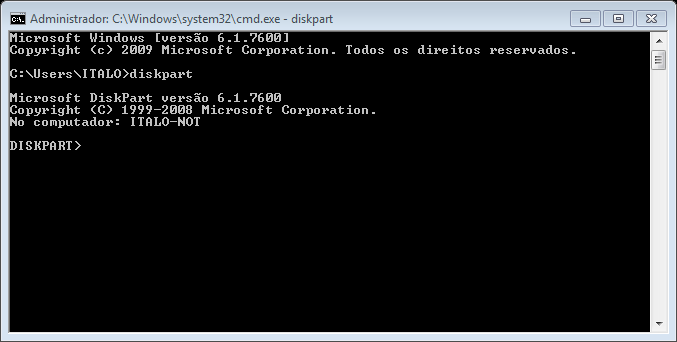
diskpart – Ao digitar este comando, você entrará no DiskPart, que é utilitário do Windows para manipulação de partições, conforme mostra a imagem abaixo.
 
list disk – Esse comando irá listar os discos conectados ao seu computador.
No meu caso, utilizarei um Pen Drive de 8GB, que está listado como Disco 2.
select disk 2 – O comando select disk 2 selecionará o Pen Drive para que o mesmo possa ser manipulado. Substitua o 2 pelo número correspondente ao seu Pen Drive.
Será mostrada a mensagem: O disco 2 é o selecionado.
clean – Utilize o comando clean para limpar o seu Pen Drive.
Será mostrada a mensagem: DiskPart está limpando o disco.
create partition primary – Utilize este comando para criar uma partição primária no seu pen drive.
Será mostrada a mensagem: DiskPart criou com êxito a partição especificada.
active – Este comando tornará a partição ativa.
Será mostrada a mensagem: O DiskPart marcou a partição atual como ativa.

format fs=NTFS quick – Este comando irá formatar o Pen Drive com o Sistema de Arquivos (File System) NTFS. O parâmetro quick indica que será feito uma formatação rápida.
assign – Este comando atribuirá a letra de unidade ao dispositivo.
exit – O comando exit sairá do DiskPart e retornará ao Prompt.

Tornando o Pen Drive Bootável:

Ainda no Prompt de Comando, devemos tornar o Pen Drive bootável, para isso navegue até a pasta boot do DVD do Windows 7, que no nosso exemplo está em H, conforme o exemplo abaixo:
H: – Acessa a Unidade H:
cd boot – Irá acessar a pasta boot do DVD. O comando cd serve para acessar um diretório.
bootsect /nt6O I: – Este comando irá definir o Pen Drive como um disco bootável, onde I: é a unidade correspondente a onde o Pen Drive foi detecdato.
Obs: Em alguns casos, este passo não é necessário, pois ao definir a partição do Pen Drive como primária, ele torna-se bootável. Mas caso seu Pen Drive não tenha se tornado bootável, utilize os comandos acima.

Copiando os Arquivos e Alterando as configurações do SETUP:

  • Após seguir os procedimentos acima, copie todo o conteúdo do DVD do Windows 7 para o Pen Drive.
  • Finalizando, altere as configurações no Setup de forma que a máquina leia o Pen Drive durante o boot.
  • Siga os procedimentos normais de formatação.
Fonte: http://www.profissionaisti.com.br/2011/11/instalar-windows-7-pelo-pen-drive/
Instalação do Windows XP pelo PENDRIVE

Essa solução é muito útil quando o drive de CD/DVD está com defeito ou quando não há esse drive, como é o caso da maioria dos Netbooks.

Requisitos Necessários:

  • WinSetupFromUSB 0.1.1
  • HP format tool
  • Arquivos de Instalação ou CD do Windows XP
  • Pen Drive de no Mínimo 1GB

Preparando o computador:

  1. Instale o programa WinSetupFromUSB 0.1.1 em seu computador.
  2. Coloque o Pen Drive no seu computador

Procedimentos

Primeiro, abra o WinSetupFromUSB 0.1.1. Com o programa aberto, inicialmente devemos formatar o nosso Pen Drive. Para isso, clique no botão HP format tool.
Será aberta uma janela:
image
Em Device será identificado o seu Pen Drive. Em Fyle System, selecione o Sistema de Arquivos NTFS para aprimorar a cópia de arquivos, também pode ser utilizado FAT32.
A opção Volume Label serve para colocar um nome do seu Pen Drive. Configuradas estas opções, clique no botão Start.
Seu Pen Drive será formatado para poder receber os arquivos de Instalação do Windows XP.
Após concluir a formatação, volte ao programa WinSetupFromUSB 0.1.1.
image
Na opção Windows 2000/XP/2003 Source, indique o caminho que contém os arquivos de instalação ou CD do Windows XP. As demais opções, você não precisa alterar. Clique em GO, para continuar o processo.
Isso fará com que os arquivos de instalação do Windows XP, sejam transferidos para seu Pen Drive, tornando-o bootável.
Feito isso, acesse o SETUP e configure seu computador para bootar pelo Pen Drive.
Ao iniciar via pen drive, será mostrado a seguinte tela:
image
Selecione a opção First Part of Windows XP setup, que corresponde a primeira parte para Instalação do Windows XP (Formatação e Cópia dos Arquivos). Prossiga a instalação normalmente. Após a formatação, quando o computador reiniciar selecione a opção Windows XP Second Part + Start Windows for first time, que corresponde a segunda parte da Instalação (Configurações, dentre outros) e conclua a instalação do seu Windows XP.

Até a próxima.
Fonte: http://www.profissionaisti.com.br/2011/08/instalando-o-windows-xp-via-pen-drive/

segunda-feira, 25 de abril de 2011

Montando partição NTFS no Slackware corretamente

Você já viu uma mensagem chata quando abre uma pasta com acentos? "Código Unicode Inválido" ou "Invalid Unicode"???

Bom, esse problema é gerado porque por padrão a partição NTFS é montada em iso8859-1, que é o código de caracteres de línguas européias, mas o Windows NT não usa iso8859-1 para gravar os nomes dos arquivos em NTFS.

É muito fácil resolver isso, apenas adicione a codificação correta no seu fstab:

/dev/sdb2        /windows/diskc   ntfs-3g     umask=000,nls=utf8        1   0
/dev/sdb3        /windows/diskd   ntfs-3g     umask=000,nls=utf8        1   0

A codificação correta é UTF-8.

Para aprender mais coisas digite num terminal:

$ man mount

Como instalar o Firefox 4 e Flash Player no Slackware 64 bits

Faça o download Firefox 4 em: http://releases.mozilla.org/pub/mozilla.org/firefox/releases/
Descompacte o Firefox 4:  tar vxjpf firefox-4.xx.tar.bz2 -C /usr/lib64/

Instalando o Adobe Flash 64 plugin no Firefox 4
Crie o diretório de plugins dentro da pasta do Firefox 4, para isso faça: mkdir /usr/lib64/firefox/plugins
Agora, faça o download do Flash 64 em http://download.macromedia.com/pub/labs/flashplayer10/flashplayer10_2_p3_64bit_linux_111710.tar.gz
Descompacte o flash no diretório de  plugins com o comando:  tar vzxf  flashplayer10_2_p3_64bit_linux_111710.tar.gz -C /usr/lib64/firefox/plugins

Substitua o link do /usr/bin com os comandos: rm -f /usr/bin/firefox e crie o novo link: ln -s /usr/lib64/firefox-4xx/firefox /usr/bin/firefox e dê permissão de execução: chmod 755 /usr/bin/firefox.

Pronto, agora é só executar o arquivo: /usr/lib64/firefox ou clique no ícone do Firefox! Tudo deve estar funcionando direitinho.

Obs.: Se desejar, remova o antigo firefox com:  rm -rf /usr/lib64/firefox-xxx, onde "xxx" é a versão antiga.
 

quinta-feira, 7 de abril de 2011

COMO CONFIGURAR CONTAS DE EMAIL NO BLACKBERRY

Existem duas maneiras de cadastrar e-mail no BlackBerry. Uma pelo site da sua operadora + blackberry e/ou direto pelo navegador do aparelho.
Siga os passos abaixo e começará a receber e-mail.
Nota que para isso é necessário ter uma conexão de dados BIS no seu BlackBerry, ok?
Configurando pelo PC
1. Acesse www.(operadora).blackberry.com. Em (operadora) coloque  sua operadora, por exemplo Claro, Tim, OI, Vivo,Nextel. No meu caso, sou usuário da oi, então é www.oi.blackberry.com.


2. Clique em Criar nova conta.
3. Se concordar com os termos legais, clique em Concordo.
4. Digite o PIN e IMEI do aparelho. Pra encontrar essas informações, clique em Opções e depois em Status no seu BlackBerry®.
5. Escolha um ID de usuário e digite uma senha com seis ou mais caracteres (guarde seu ID de usuário com a senha em um local seguro).
6. Selecione seu idioma e depois clique em Inscrever-se.
7. Digite seu endereço de e-mail, a senha do e-mail e depois clique em Avançar. Se quiser, você também pode criar um e-mail do BlackBerry®.
8. Você receberá uma tela com as contas de e-mails configuradas.
Finalizando
Ao término aparecerá a tela de conclusão da inclusão do e-mail, como na tela abaixo:
ScreenShot005
clique para ampliar
Para configurar outro e-mail, clique no botão Configurar Conta.
Para editar as configurações do seu e-mail cadastrado, basta clicar no ícone Editar ao lado direito. Onde você tem opção de configurar a assinatura do BlackBerry, aquela onde aparece no e-mail de quem recebe a mensagem: “Enviado do BlackBerry…”
——————————————————
Configurando direto pelo BlackBerry
1. Clique em Configuração de e-mail na área de trabalho do seu BlackBerry® e siga as instruções no visor do aparelho.
2. Clique na opção Criar nova conta. No botão trackball do BlackBerry® selecione Obter Link.
3. Leia os termos e condições legais do serviço BlackBerry® e, se concordar, clique em Concordo.
4. Digite as informações como:
login ID de usuário: digite um login pro BlackBerry® Internet Service.
Senha:
digite uma senha pessoal pro BlackBerry® Internet Service.
Confirmar senha:
redigite a senha.
*Guarde seu ID de usuário e sua senha em um local seguro.
Você usará estas informações todas as vezes que acessar o BlackBerry® Internet Service.
5. Clique em Próximo.
6. Selecione um idioma.
7. Escolha uma das opções abaixo:
Pra adicionar uma conta de um provedor de e-mail
(ex.: Oi, Terra, UOL, etc.), digite seu endereço completo de e-mail e a senha do e-mail.
Pra criar um endereço de conta de e-mail do BlackBerry®
, selecione Criar um endereço de e-mail BlackBerry®.
No campo Nome do usuário, digite o nome desejado.
8. Clique em Próximo.
9. Clique em OK.
Depois é só aguardar a mensagem de confirmação e pronto.
Caso queira, pode guardar a mensagem. É importante e serve como protocolo pra algum futuro infortúnio.

quarta-feira, 23 de março de 2011

Listando os maiores arquivos do sistema Linux

Sempre precisamos ajustar o espaço em disco, muitas vezes existem arquivos grandes em locais que nem imaginamos e poderíamos apagá-los. Em Linux isso é uma tarefa fácil, basta seguir os passos abaixo para listar os arquivos maiores que a unidade especificada por você.

1 - Digite no console cd / e pressione ENTER;
2 - Uma vez no início do sistema de arquivos, digite o comando: find . -size +4000000k -exec ls -lh {} \;
3 - Pronto, o comando descerá cada nível da árvore de arquivos, comparando o tamanho de cada arquivo e os listará na tela.

Ps. A unidade de pesquisa especificada é o K (Kilobyte), neste caso, está sendo procurado arquivos maiores que 4GB aproximadamente.

terça-feira, 15 de março de 2011

Login automático no Windows 7

Se você é o único usuário do PC é possível fazer um login automático.
* Tecle netplwiz no campo de busca do Windows 7.
* Clique no usuário desejado e desmarque "Os usuários devem digitar um nome de usuário e senha para usar este computador".

Está pronto, na próxima inicialização do sistema, o login será efetuado automaticamente.

Como verificar se seu domínio está em uma lista de Spam?

Muitas empresas reportam problemas de entrega de e-mails, com o grande problema dos Spams, é interessante consultar se sua empresa está cadastrada em alguma lista negra.

Para isso, utilize o site <http://mxtoolbox.com/blacklists.aspx>, onde é possível consultar através do domínio, o endereço IP retornado e com esse checar as blacklists.

Caso você esteja em alguma lista, o próprio site disponibiliza um formulário de solicitação de remoção.

terça-feira, 8 de março de 2011

Mensagem de erro "Invalid Boot.ini" ou "Windows could not start" quando você tenta iniciar o Windows XP

Sintoma:
Quando você tenta iniciar o computador, uma das mensagens abaixo é exibida no console do sistema:
  • Invalid Boot.ini. Windows could not start because the following file is missing or corrupt:
  • Windows\System32\Hal.dll
Causa:
Este problema ocorre se o arquivo Boot.ini está faltando, danificado, ou contém dados incorretos.
 Solução:
Para resolver isso, inicie o computador com o CD do Windows XP, inicie o Console de Recuperação, e utilize a ferramenta Bootcfg.exe para refazer o arquivo Boot.ini. Para isso, siga os passos seguintes:

  1. Configure o computador para iniciar pelo drive de CD-ROM ou DVD-ROM;
  2. Insira o cd do Windows XP no seu drive de CD-ROM ou DVD-ROM, e então reinicie seu computador;
  3. Quando você receber a mensagem "Pressione qualquer tecla para iniciar pelo CD", pressione uma tecla para iniciar o computador pelo CD do Windows XP;
  4. Quando receber a mensagem "Bem-vindo à configuração do sistema", pressione R para iniciar o Console de Recuperação;
  5. Caso você tenha um dual-boot ou múltiplos-boot em seu computador, selecione a instalação que você necessita recuperar;
  6. Quando for solicitado, digite a senha de administrador do sistema e pressione ENTER;
  7. Na linha de comando, digite bootcfg /list, e pressione ENTER. Os dados que atualmente se encontram no seu arquivo Boot.ini serão exibidas na tela;
  8. Digite bootcfg /rebuild na linha de comando, e pressione ENTER. Este comando irá procurar em seu disco rígido a instalação do Windows XP, Windows 2000 ou NT, e então irá exibir o resultado na tela. Siga as instruções que aparecerão na tela para adicionar o diretório de instalação do Windows no arquivo Boot.ini. Por exemplo, siga os passos abaixo para adicionar uma instalação do Windows XP no arquivo Boot.ini:
    1. Quando você receber uma mensagem parecida com a descrita abaixo, pressione Y::
      Total de instalações de Windows encontradas: 1

      [1] C:\Windows
      Adicionar instalação à lista de boot? (Yes/No/All)
    2. Você receberá uma mensagem parecida com a seguinte:
      Digite o identificador da instalação:
      Este é o nome do sistema operacional. Quando você receber esta mensagem, digite o nome de seu sistema operacional e pressione ENTER. Que pode ser Microsoft Windows XP Professional ou Microsoft Windows XP Home Edition.
    3. Agora você receberá uma mensagem conforme a seguir:
      Entre com as opções de carregamento do SO. "Enter OS Load options"
      Ao receber esta mensagem, digite /fastdetect, e pressione ENTER.

      Nota As instruções que aparecem na tela podem ser diferentes, dependendo da configuração de seu computador.
  9. Digite exit, e pressione ENTER para sair do Console de Recuperação. Seu computador será reiniciado e, a lista atualizada do arquivo Boot.ini será exibida solicitando a seleção do sistema operacional a iniciar, caso você tenha um dual-boot.
Fonte: http://support.microsoft.com/kb/330184/en-us

sexta-feira, 4 de março de 2011

Recuperando a senha de administrador do Windows 7

Se você perder a senha de administrador de seu computador, a coisa pode ficar complicada. Se foi esquecida a senha, não temos como recuperá-la, mas através de uma artimanha podemos “resetar” e “redefinir” uma senha nova.

Vamos lá, siga os passos:
1) É necessário antes de tudo, ter um disco ou pen drive de boot que rode nele próprio uma versão mínima.  Pode ser até mesmo um Linux, não tem problema algum. Contanto que ele enxergue partições NTFS, que acredito, não irá ter problemas.
2) Especificamente no Windows 7, a partição default (a menos que tenha alterado isso na hora da instalação) onde o sistema é instalado é o d:\
3) Localize a pasta windows/system32 e localize o arquivo “sethc.exe” e renomeie ele para outro nome, sugestão: renomeie para “sethc.bak” (assim vc achará ele facilmente se quiser desfazer o procedimento)
Se você estiver usando um disco/pen drive de boot, e usando prompt de comando (e não uma interface gráfica) faça: (assumindo que a partição onde esteja o Windows instalada seja a d:\)
copy d:\windows\system32\sethc.exe d:\
(isso irá copiar o arquivo para a raiz do drive d:\ para segurança)
Install 7 Step 4a (Safe Mode Command Prompt)
4) Na mesma pasta windows/system32, agora localize o arquivo "cmd.exe"  e copie e cole ele na mesma pasta. Ou seja, uma cópia dele mesmo e esta cópia seja renomeada para "sethc.exe".
Se você estiver usando um disco/pen drive de boot, e usando prompt de comando (e não uma interface gráfica) faça: (assumindo que a partição onde esteja o Windows instalada seja a d:\)
copy /y d:\windows\system32\cmd.exe d:\windows\system32\sethc.exe
5) Pronto, saia do pasta e faça o micro ser re-iniciado sem o disco de boot, via boot normal.
6) Ao aparecer a tela de logon do Windows 7, clique 5 (cinco) vezes a tecla “SHIFT” esquerda, ao fazer esse procedimento, irá aparecer o prompt de comando, nessa janela, digite: “control userpasswords2”, em seguida escolha o usuário e a digite a nova senha. 
win7rc-login
Pronto ! Use seu computador novamente, alivio imediato garantido ! :)
 
Observação: O procedimento acima substibui a tela que solicita a ativação das teclas de aderência do windows. Como este tipo de solicitação é executada antes de fazermos o logon do sistema, a conta utilizada é a "system", que possui direitos administrativos, mesma conta utilizada durante a intalação do windows. Assim, ao pressionar 5 vezes a tecla "shift", em vez de solicitar a ativação das teclas de aderência, você possui um prompt de comando com direitos administrativos.

Recuperando a senha de administrador do Windows XP

Recuperando a senha pelo OPHCRACK
  1. Procure no Google por OPHCRACK.
  2. Faça o download da versão Live CD.
  3. Grave em um CD com algum programa que tenha suporte de gravação de arquivos ISO, com o Nero, WinIso ou CDBurnerXP.
  4. Reinicie o computador com o CD gravado dentro do drive, fazendo boot por ele.
  5. Não é necessário fazer mais nada. Simplesmente aguarde o OPHCRACK recuperar a senha.
Redefinindo a senha por meio de outro usuário
  1. Faça login com qualquer usuário do Windows XP que não seja uma conta limitada.
  2. Abra o prompt de comando (Iniciar -> Executar… -> “cmd“)
  3. Digite: net user
  4. Será mostrada a lista de usuários do sistema
  5. Digite: net user [usuário do administrador] *
  6. Defina uma nova senha para a conta de administrador
Redefinindo a senha pelo Modo de Segurança do Windows
  1. Reinicie o computador e aperte F8 imediatamente e incessantemente.
  2. Escolha a opção ‘Modo de Segurança” (que utiliza uma conta padrão de administrador).
  3. Crie uma nova conta de administrador.
  4. Reinicie e faça login com a conta recém criada.
  5. Siga as instruções do método anterior.

Definindo prioridade de processos no Linux

Olá, esse post será curtinho mas tenho certeza que será útil para algumas pessoas que estão iniciando agora com o Linux e querem saber como definir a prioridade de um processo/aplicativo. Isso pode ser interessante quando desejamos melhorar a performance de um determinado processo.
Para isso devemos utilizar o comando renice, ele serve para você alterar a prioridade do processo enquanto ele é executado pelo sistema, é necessário conhecer o nome correto do processo e seu PID, você pode obter essas informações da seguinte forma. Supomos que você queira melhorar a performance do seu Firefox, digite:
ps -A |grep firefox
Você receberá como saída do comando as seguintes linhas, caso tenha o firefox instalado no seu sistema e ele esteja em execução.
3613 ? 00:00:00 firefox
3622 ? 00:09:20 firefox-bin
Temos duas opções para o processo firefox? Qual devemos alterar? Isso é muito simples, observe que firefox-bin está 00:09:20 minutos em execução ficou claro devemos alterar a sua prioridade. O comando fica assim:
renice -5 3622

Mas que raios são esses números?
Simples -5 é o valor atribuído para a prioridade do processo firefox-bin, a lógica é quanto menor o valor maior a prioridade, os valores podem ser alterados em um intervalo de -20 a 20, caso execute o comando em um terminal logado como root, caso contrário o intervalo é de 0 a 20. O 3622 é o PID do firefox-bin obtido no primeiro comando.
Caso tenha dúvida sobre qual o nome do processo que deseja alterar digite apenas o comando
ps -A
o Linux listará todos os processos em execução no seu sistema, aí basta procurar.

Fonte: http://bloglud.wordpress.com

terça-feira, 11 de janeiro de 2011

Como editar o conteúdo do history do console Linux

O comando history nos lista todos os comandos digitados pelo usuário. Mas, às vezes gostaríamos que alguns comandos não continuassem no histórico.

Se este for seu caso, siga os passos abaixo:

1 - O arquivo utilizado pelo comando history do Linux fica oculto no diretório do usuário ;
2 - Para editar o conteúdo do arquivo, vá em seu home e digite: vi .bash_history;
3 - Edite as linhas que necessite e salve;
4 - Feche o console e abra novamente;
5 - Se digitar novamente history, as linhas que foram removidas não aparecerão.

Até a próxima.

terça-feira, 4 de janeiro de 2011

Forma de recuperar a senha do root no Linux - com Pendrive ou live-cd

Caso o lilo ou o grub estiver protegido com senha, que você também não lembra, o que torna a dica de recuperar a senha através do acesso ao modo de edição dos gerenciadores sem efeito, a alternativa é utilizar um live-cd ou uma distro rodando em um pendrive:

1. Bootar com o live-cd / pendrive
2. Descobrir em qual área do disco esta instalada a partição / (use fdisk -l)
3. Assumindo que a partição é hda2, criar um diretório hda2 em /mnt
4. Montar a partição raiz no diretório criado. (mount /dev/hda2 /mnt/hda2)
5. editar o arquivo passwd (vi /mnt/hda2/etc/passwd)
6. remover o segundo campo (um x) do usuário root (root:x:)
7. salvar (:x)
8. reiniciar micro
9. logar como root, ao ser solicitada a senha, apenas precione enter
10. ao ganhar o shell, altere a senha com o comando passwd.

quarta-feira, 29 de dezembro de 2010

Sincronizando favoritos do Firefox entre Windows e Ubuntu dual-boot

Para manter sincronizado os favoritos do Firefox do Windows e do Ubuntu, siga os passos abaixo:


Faça um link virtual ( ln -s origem destino ) do arquivo bookmarks.html ( no Firefox 2.0 ) ou places.sqlite ( no Firefox 3.0 ) do profiles do firefox no Windows para o profiles do Linux.

Exemplo:

No meu windows, o arquivo places.sqlite ficava em: 
/media/Disco1\ \[Sistema\]/Users/lucio/Dados\ de\ aplicativos/Mozilla/Firefox/Profiles/kqywcote.default/places.sqlite


Já no Ubuntu, o diretório era o seguinte:
/home/lucio/.mozilla/firefox/63pdpxeg.default/places.sqlite

Então fechei o Firefox, fui até o diretório do Ubuntu e deletei o arquivo places.sqlite, após, criei o link para os favoritos do windows conforme abaixo.

$ ln -s /media/Disco1\ \[Sistema\]/Users/lucio/Dados\ de\ aplicativos/Mozilla/Firefox/Profiles/kqywcote.default/places.sqlite /home/lucio/.mozilla/firefox/63pdpxeg.default/places.sqlite

Abri o Firefox e pronto, todos meus favoritos que aparecem no windows, agora aparecem no Ubuntu, e vice-versa.

terça-feira, 28 de dezembro de 2010

Instalando Jdownloader no Ubuntu 10.10/10.04/9.10

Abra um terminal e digite os comandos abaixo:

sudo add-apt-repository ppa:jd-team/jdownloader
sudo apt-get update
sudo apt-get install jdownloader


Uma tela de atualização do JDownload se abrirá, é só aguardar.

Windows XP: Configurando a rede via linha de comando

Uma curiosidade no Windows XP é que toda a configuração da rede pode ser feita via linha de comando, através do prompt do MS-DOS, como no Linux. Na prática, não existe nenhuma grande vantagem sobre configurar pelo Painel de controle, mas não deixa de ser um truque interessante, que vale à pena aprender.
Ao configurar a rede via DHCP, você pode checar rapidamente qual endereço IP está sendo usado por cada micro usando o comando "ipconfig" dentro do prompt do MS-DOS:
cli1
Para configurar a rede, especificando manualmente os endereços, você usaria:
C:> netsh int ip set address name="Conexão Local" source=static 192.168.0.22
255.255.255.0 192.168.0.1 1
... onde o "Conexão Local" é o nome da conexão de rede (da forma como aparece no painel de Conexões de rede do Painel de controle), seguido pelo endereço IP, máscara e gateway da rede. Não se esqueça do número "1" no final, que é um parâmetro para a configuração do gateway.
Para configurar o DNS, você usaria:
C:> netsh int ip set dns "Conexão Local" static 200.204.0.10
Para configurar os endereços e DNS via DHCP, você pode usar os comandos:
C:> netsh int ip set address name="Conexão Local" source=dhcp
C:> netsh int ip set dns "Conexão Local" dhcp
O endereço obtido via DHCP precisa ser renovado periodicamente, o que é feito de forma automática. Mas, em algumas situações, o sistema pode falhar em renovar o endereço (o que é relativamente comum ao acessar via cabo, por exemplo) fazendo com que seu micro seja desconectado da rede. Nestes casos, você pode forçar a renovação do endereço IP clicando com o botão direito sobre o ícone da conexão, dentro do painel de controle e acessando a opção "Reparar", ou usando os dois comandos abaixo no prompt do MS-DOS:
C:> ipconfig /release
C:> ipconfig /renew
Um exemplo de configuração de rede completa para um dos micros da rede, que vai acessar a internet através do micro que está compartilhando a conexão, seria:
IP: 192.168.0.2
Máscara: 255.255.255.0
Gateway: 192.168.0.1 (o endereço do micro compartilhando a conexão)
DNS: 200.204.0.10, 200.204.0.138
O micro que está compartilhando a conexão por sua vez vai ter duas placas de rede, uma para a internet e outra para a rede local, por isso vai ter uma configuração separada para cada uma. A configuração da internet é feita da forma normal, de acordo com o tipo de conexão que você usa, enquanto a configuração da rede interna segue o padrão que vimos até aqui.
Neste exemplo, estou usando dois endereços de servidores DNS externos na configuração do cliente, mas é possível instalar um servidor DNS na máquina que está compartilhando a conexão, incluindo inclusive nomes para as máquinas da rede local. Neste caso, você pode usar o endereço do gateway também como DNS:
cli2
Note que, neste caso, os micros da rede local utilizam uma faixa de endereços privada (192.168.0.x no exemplo), uma faixa de endereços que não existe na internet. O único que possui um endereço IP válido na internet é o roteador, que por isso é o único que pode ser acessado diretamente de fora. Ele fica responsável por interligar as duas redes, permitindo que os micros da rede interna acessem a internet.
Este método de compartilhamento de conexão é chamado de "NAT" (Network Address Translation). Ao receber um pacote de um dos micros da rede local endereçado à internet, o servidor substitui o endereço da estação (192.168.0.2, por exemplo) pelo seu endereço de internet (200.220.134.54, por exemplo) e o envia ao destinatário. Ao receber resposta, o servidor novamente troca o endereço de internet do destinatário pelo seu (do servidor) IP de rede local. A estação acha que está conversado diretamente com o servidor e não enxerga os demais hosts da internet enquanto eles (os demais hosts) enxergam apenas seu servidor e não os demais micros da rede local, que permanecem invisíveis.

segunda-feira, 20 de dezembro de 2010

Corrigindo erro de formato no subdocumento content.xml de uma planilha do OO Calc

Se ao abrir uma planilha do BrOffice você receber uma aviso como: “Foi encontrado um erro de formato no arquivo do subdocumento content.xml em 2,163484“. Siga os passos abaixo:

1 – Abrir o documento .ods em um gerenciador de pacotes. No meu caso o Gerenciador de Pacote do Gnome, para o Windows, pode ser um gerenciador de arquivos compactados (FilZip, WinRar, etc).
2 – Extrair o arquivo content.xml.
3 – Abrir o arquivo content.xml com um editor que reconheça xml. Usei o Bluefish.
4 – Localizar o ponto de erro, aqui era linha 2, coluna 163484.
5 – Analisar e corrigir o erro.
6 – Salvar e sair do arquivo.
7 – Com o Gerenciador de Pacotes, incluir o content.xml corrigido no arquivo .ods, substituindo o errado que estava no pacote.
Está pronto.

Fonte: http://zoltral.wordpress.com/2010/09/26/corrigindo-erro-de-formato-no-subdocumento-content-xml-de-uma-planilha-do-oo-calc/